 JFNetworker
Ein Netz bauen, einrichten und jedes Paket verfolgen.
Ein Netzwerk-Simulator und Labor. Du stellst Router, Switches, Server und PCs auf, verbindest sie und richtest jedes Gerät in einer IOS-artigen Konsole oder einer Linux-Shell ein. Echte Protokolle laufen Byte für Byte, so verfolgst du jedes Paket Schritt für Schritt. Eine Alternative zu Packet Tracer, zum Lernen, Unterrichten und Ausprobieren.
Download
In Entwicklung- Windowsbald
- Linuxbald
Noch gibt es keine Version. Welche Pakete es geben wird
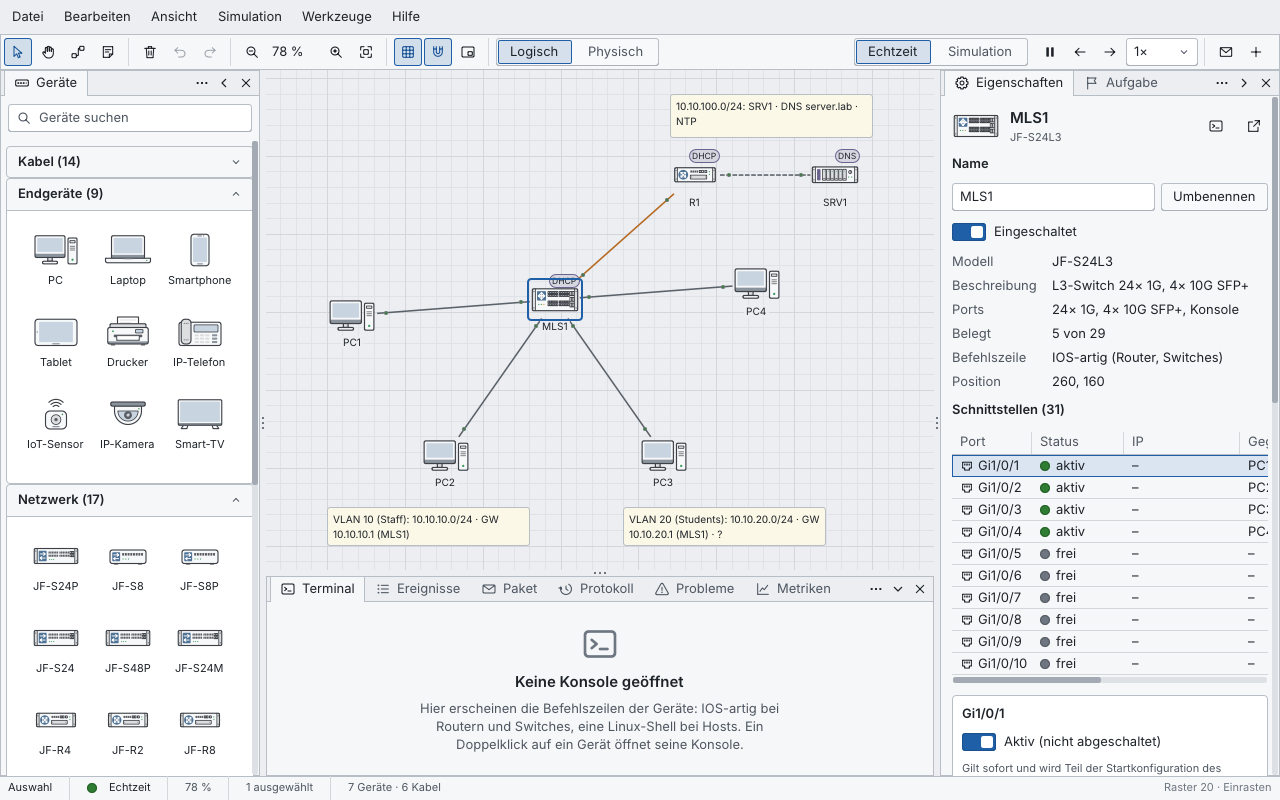
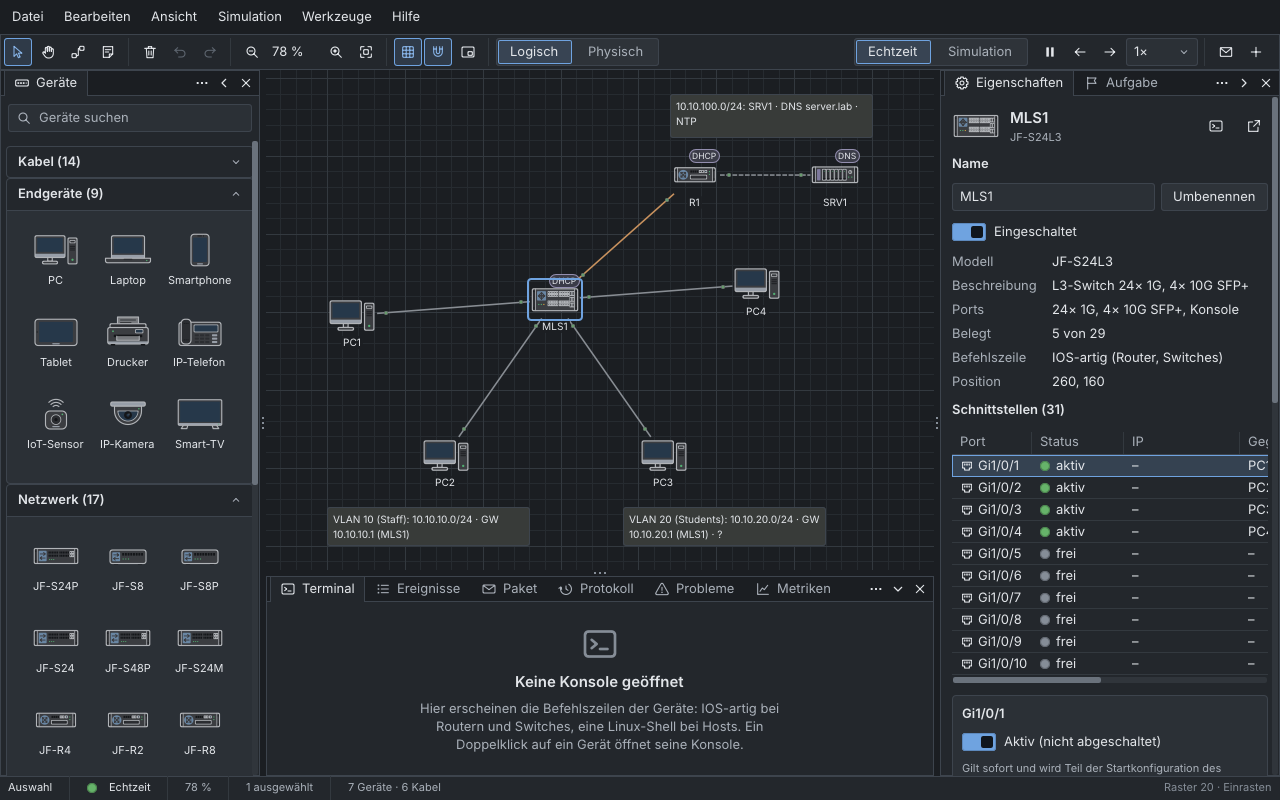
Zeichne dein Netz
Nimm Geräte aus der Palette, setz sie auf die Zeichenfläche und zieh ein Kabel von einem zum nächsten. JFNetworker wählt passende Ports und das richtige Kabel, oder du bestimmst sie selbst. Eine LED an jedem Port zeigt auf einen Blick, was läuft, und das Netz arbeitet schon, während du es baust.
- Geräte
- 49 herstellerneutrale Modelle
- Kabel
- Kupfer, Glasfaser, seriell, Konsole, Funk und mehr
- Größe
- flüssig mit 500 Geräten und 800 Kabeln
- Bedienung
- ganz mit der Tastatur, mit Screenreader
- Sprachen
- Deutsch und Englisch
Jedes Gerät in seiner Konsole einrichten
Router und Switches antworten in einer IOS-artigen Befehlszeile, mit ihren Modi, Hilfe auf ? und Ergänzung mit Tab. Hosts haben eine Linux-Shell mit den klassischen Werkzeugen, Pipes und Skripten. Ein Doppelklick auf ein Gerät öffnet seine Konsole, als Tab, in einem eigenen Fenster oder im Gerätefenster.
R1>enable
R1#show ip interface brief
Interface              IP-Address      OK? Method Status                Protocol
GigabitEthernet0/0/0   unassigned      YES unset  administratively down down
GigabitEthernet0/0/1   10.10.100.1     YES NVRAM  up                    up
GigabitEthernet0/0/2   unassigned      YES unset  administratively down down
GigabitEthernet0/0/3   unassigned      YES unset  administratively down down
TenGigabitEthernet0/1/0 10.10.0.1       YES NVRAM  up                    up
TenGigabitEthernet0/1/1 unassigned      YES unset  administratively down down
Serial0/2/0            unassigned      YES unset  administratively down down
Serial0/2/1            unassigned      YES unset  administratively down down
R1#
root@PC1:~# dhclient -v eth0
DHCPREQUEST for 10.10.10.100 on eth0 to 10.10.0.1 port 67 (xid=0x941ca6e2)
DHCPACK of 10.10.10.100 from 10.10.0.1 (xid=0x941ca6e2)
bound to 10.10.10.100 -- renewal in 41830 seconds.
root@PC1:~# cat /etc/resolv.conf
domain lab
search lab
nameserver 10.10.100.10
root@PC1:~# traceroute server.lab
traceroute to server.lab (10.10.100.10), 30 hops max, 60 byte packets
 1  10.10.10.1 (10.10.10.1)  0.002 ms  0.002 ms  0.002 ms
 2  10.10.0.1 (10.10.0.1)  0.003 ms  0.003 ms  0.003 ms
 3  10.10.100.10 (10.10.100.10)  0.005 ms  0.005 ms  0.005 ms
root@PC1:~#
Jedes Paket verfolgen
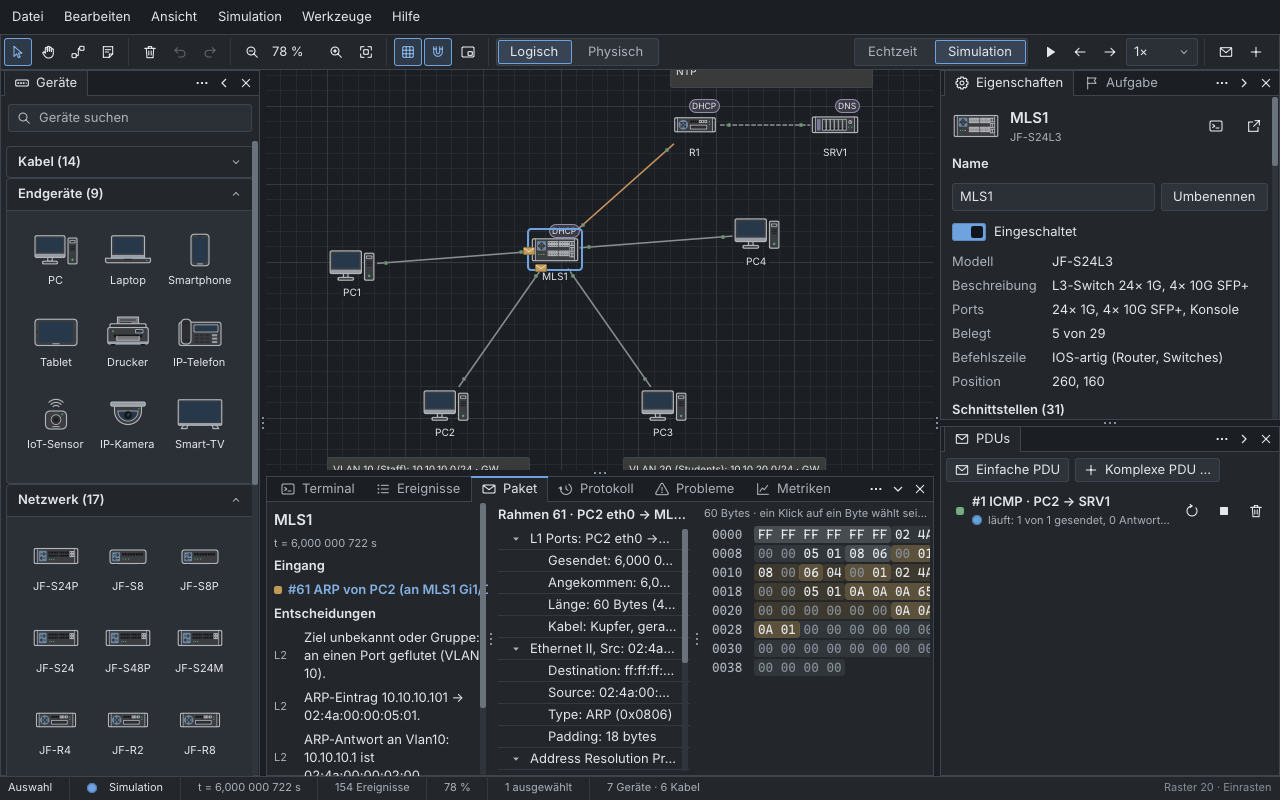
Im Simulationsmodus geht das Netz Schritt für Schritt. Pakete wandern als Umschläge über die Kabel; du gehst vor und zurück, schaust in jede Schicht, jedes Feld und jedes Byte und schickst eigene Pakete los.
Spul zurück, und jedes Gerät zeigt seinen Zustand von damals. Eine Aufzeichnung lässt sich als pcapng-Datei speichern.
Lernen mit der Akademie
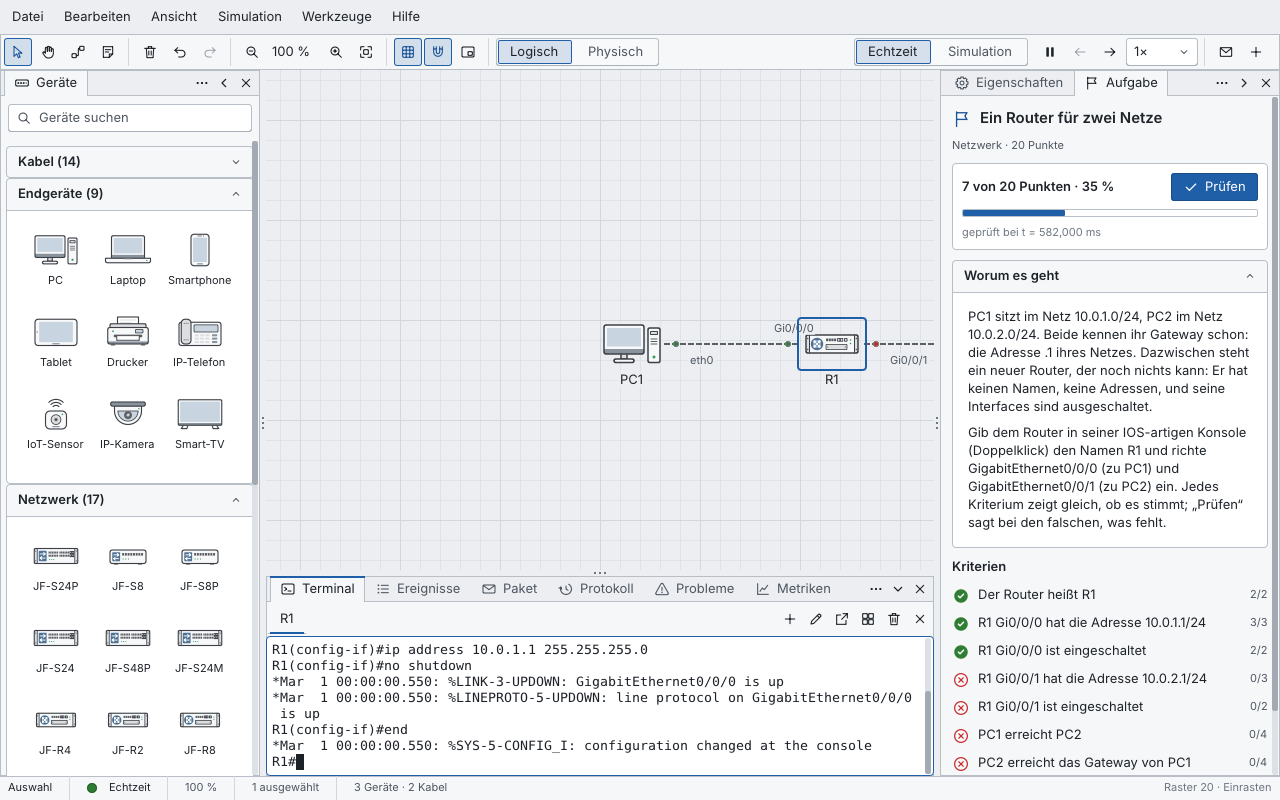
Die Akademie bringt Kurse: Lektionen zum Lesen, Labore im Simulator, Quiz, Tests und kaputte Netze zum Reparieren. In einem Labor bilden die Ziele eine Checkliste, die der Simulator laufend prüft, während du arbeitest, mit Hinweisen und Punkten. Die Kurse gibt es auf Deutsch und Englisch, installiert mit einem Klick.
- Grundlagen der Netze
- Fehlersuche im Netz
Ein Labor für verteilte Systeme
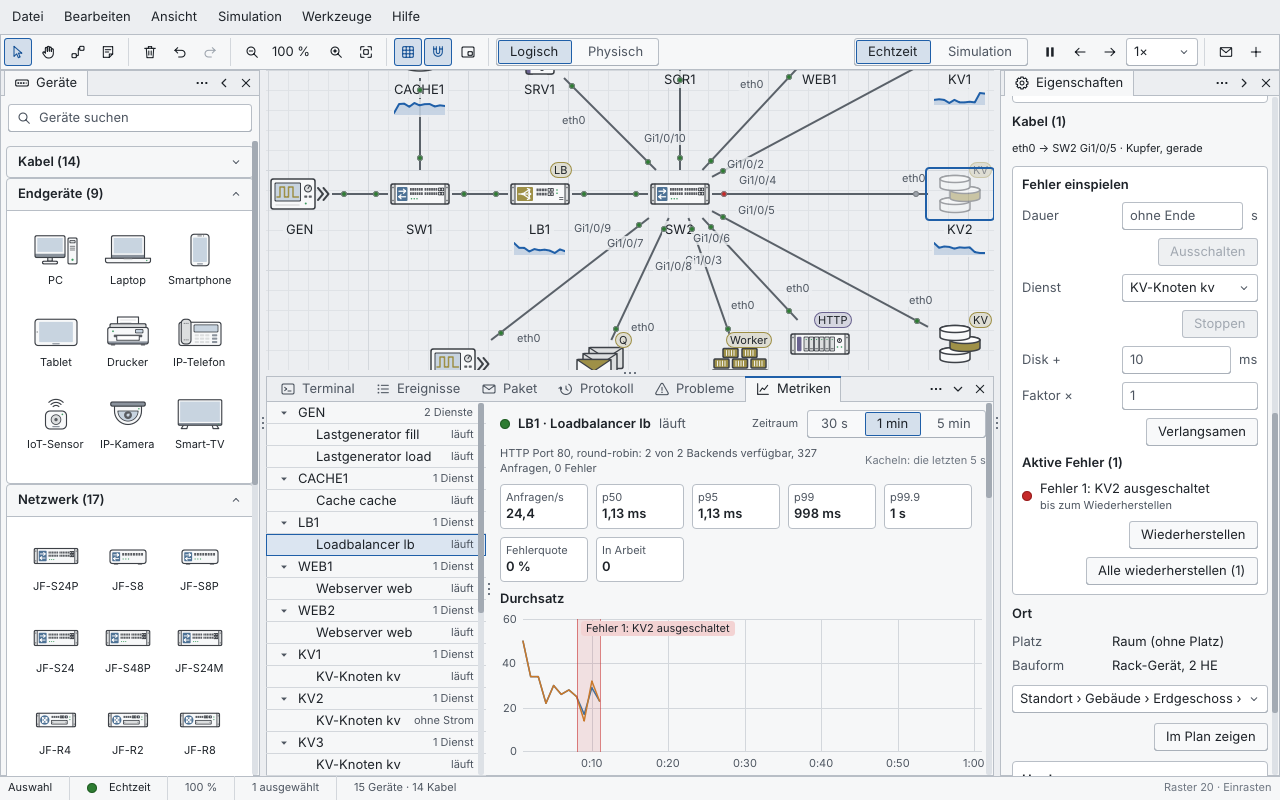
JFNetworker baut auch Systeme, die in die Breite wachsen: Loadbalancer, geshardete Datenbanken mit Replikaten, Caches, Message Queues mit Workern und Lastgeneratoren, die sie unter Druck setzen. Schalte einen Knoten ab, sieh zu, wie die Metriken reagieren, und vergleiche Entwürfe mit Parameter-Sweeps.
 Loadbalancer
 Datenbank-Shard
 Cache
 Message Queue
Noch viel mehr drin
Vom Kabel bis zur Webseite: jede Schicht ist zum Ausprobieren da.
Alle Funktionen
Routing und Switching
VLANs und Spanning Tree, statische Routen, RIP, OSPF und BGP, NAT und Zugriffslisten, über IPv4 und IPv6.
Dienste
DHCP und DNS, Webserver mit TLS 1.3, Mail, SNMP, FTP und TFTP, RADIUS, SSH und Telnet.
Firewall
Firewall-Modelle mit Zonen, Richtlinien und zustandsbehafteten Sitzungen, zusätzlich zu Zugriffslisten und NAT.
WLAN
Access Points mit WPA2, WPA3 und 802.1X. Stationen wechseln beim Verschieben die Zelle, mit Reichweite und Signal auf der Zeichenfläche.
Physische Ansicht
Standorte, Gebäude, Räume und Racks. Jedes Kabel bekommt eine Länge, und ein zu langes kommt nicht hoch.

Ein Desktop in jedem Host
Jeder Host ist ein kleiner PC mit Terminal, Dateimanager, Webbrowser, E-Mail und einer IDE für Skripte.
Gebaut mit JFLib
JFNetworker entsteht mit JFLib, einer GUI-Library, die von Grund auf in Rust geschrieben ist und jedes Pixel selbst zeichnet. Dieselbe Library steckt unter jeder App auf jfreund.org.